Ein Projekt anlegen
Wenn du ein neues Projekt erstellen möchtest, findest du hier die passenden Anleitungen dazu.
- Öffne die Admin-Ansicht.
- Wähle im Navigations-Menü
Projekteaus. - Klicke auf
Projekt erstellenin der oberen Leiste.
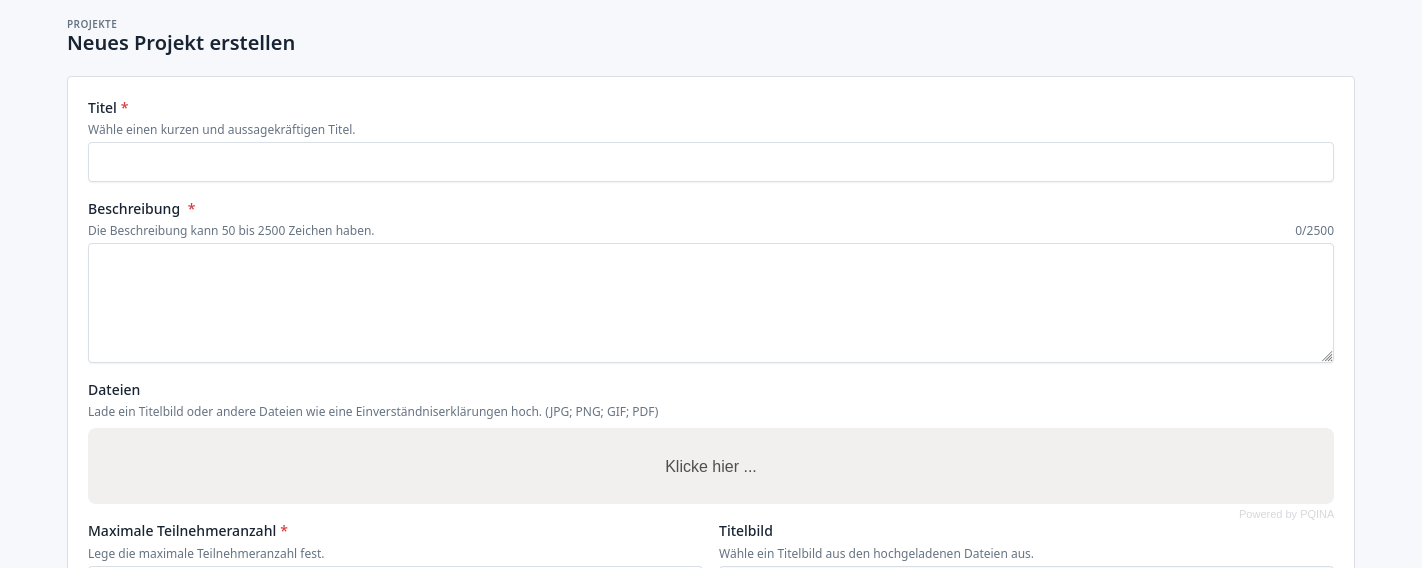
Nun öffnet sich ein Formular, um ein neues Projekt anzulegen.
Eigenschaften eines Projekts
Alle Felder, welche mit einem roten Sternchen "*" markiert sind, sind erforderliche Angaben. Im Folgenden erläutern wir dir die einzelnen Eigenschaften, wofür diese benötigt werden und wofür sie genutzt werden können.
Titel
Der Titel ist das zentrale Element eines Projektes. Projektorganisatoren sollten einen kurzen und aussagekräftigen Titel wählen. "Volleyball & See" klingt dabei besser als "Volleyball spielen bei gutem Wetter am Badesee" ... in unserer Meinung zumindest. Der Titel darf alle möglichen Zeichen enthalten (auch Emojis 😎), darf aber nicht länger als 140 Zeichen sein.
Beschreibung
Die Beschreibung ist das kreative Feld um Schüler:innen zu überzeugen, das Projekt zu wählen. Es können alle möglichen Zeichen verwendet werden, wie Zahlen, Klammern ( ), usw. Ebenso werden auch hier Emojis ⭐ unterstützt. Durch die Verwendung von Markdown kann die Beschreibung weiter ausgeschmückt werden, oder wichtige Sätze wie Bitte denkt an Regenfeste Kleidung hervorgehoben werden (Der Satz wurde in Markdown so geschrieben: **Bitte denkt an Regenfeste Kleidung**).
Dateien
Über das Feld Dateien können PDF-Dokumente wie Einverständniserklärungen oder sonstigen Bilder hochgeladen, und von jedem Benutzer der Software wieder heruntergeladen werden. Benutze es also nicht, um sensitive Informationen zu speichern. Während es nicht erforderlich ist, Dateien hochzuladen, kann ein hochgeladenes Bild als Titelbild verwendet werden. Mehr dazu findest du unter dem Abschnitt Titelbild.
Maximale Teilnehmeranzahl
Eine maximale Teilnehmeranzahl ist erforderlich, damit der Algorithmus weiß, ab wann ein Projekt voll ist. Der Algorithmus betrachtet dabei die gesamte Anzahl an Schüler:innen, welche dem Projekt zugeordnet werden können. D.h. das auch Schüler:innen mitgezählt werden müssen, die bspw. aushelfen und nicht zu den "normale Teilnehmer" gezählt werden.
Geschlossene Projekte
Geschlossene Projekte sind Projekte mit einer festen Teilnehmerliste und können nicht durch die Schüler:innen gewählt oder nach der Wahl direkt beigetreten werden. Intern setzen wir dafür die maximale Teilnehmeranzahl auf 0. Beispiele für solche Projekte sind die Oberstufenkurse des darstellenden Spiels, welche die Projektwoche nutzen wollen, um sich auf das nächste Theaterstück vorzubereiten, oder ein Schüler-Austausch, welcher die Projektwoche nutzen möchte, um die Teilnehmer besser kennenzulernen und den Austausch vorzubereiten. Geschlossene Projekte werden Schüler:innen nicht auf der Übersichtsseite angezeigt.
In ein geschlossenes Projekt können Schüler:innen nur über zwei Wege hinzugefügt werden:
- Das Einladungssystem: Sollte die Funktion aktiviert sein, können Projektorganisatoren alle gewünschten Schüler:innen selbst einladen. Die Schüler:innen müssen die Einladung um Anschluss selber akzeptieren.
- Über eine:n Administrator:in: Als Admin kannst du das finale Projekt eines Schülers oder einer Schüler:in festlegen. Wenn dir also die Projektorganisatoren die gewünschte Teilnehmerliste zukommen lassen, kannst du jede:n Schüler:in direkt dem Projekt hinzufügen, ohne das weitere Schritte erforderlich sind.
Titelbild
Das Titelbild ist das Aushängeschild eines Projektes. Es ist das Bild, welches Schüler:innen prominent sowohl auf der Übersichtsseite als auch auf der Detailseite eines Projektes sehen. Um ein Titelbild festlegen zu können, muss zuerst ein Bild unter Dateien angelegt werden.
Klassenstufe
Mithilfe der Klassenstufe kann festgelegt werden, welche Stufen das Projekt sehen und auch wählen können. Die Klassenstufe muss auch für geschlossene Projekte eingestellt werden, hat aber keine Auswirkung auf die Sichtbarkeit.
Raum bzw. Ort
Über dieses Feld kannst du Schüler:innen mitteilen, wo das Projekt stattfindet. Wenn Projektorganisatoren (Lehrer:innen) ein Projekt anlegen, können sie bspw. dieses Feld nutzen, um einen Wunsch-Raum bzw. -Ort äußern zu können. Anschließend kann bspw. das Projektwochen-Team mit einem Administratoren-Zugang während einer "Raumplanung", dass Projekt bearbeiten und finalen Raum bzw. Ort festlegen. Die Sichtbarkeit dieses Feldes für Schüler:innen kann währenddessen über die Einstellungen (de-)aktiviert werden.
Kategorien
Kategorien ermöglichen es, verschiedene Attribute einem Projekt zuzuordnen. Diese können später in der Projekt-Übersicht genutzt werden, um nach verschiedenen Projekten zu filtern.
Beispiele für Gruppen von Kategorien:
- Schulfächer
- Standorte, sollte deine Projektwoche über mehrere Schulen oder Standorte hinweg organisiert werden.
- Anforderungsstufen, wie Anfänger, Fortgeschrittene oder Profi.
Kategorien dienen zudem als Grundlage für Regeln, um gewissen Anforderungen an die Projektwahlen von Schüler:innen zu stellen wie z.b. "Maximal nur ein Sport-Projekt".
Projektkosten
Sollten Kosten während der Teilnahme an dem Projekt entstehen, können diese hier angegeben werden. Sollte es keine Kosten geben, lasse das Feld einfach leer. Die Projektkosten werden separat angezeigt, um gesondert darauf hinzuweisen.
Organisatoren
Da du ein Projekt für andere anlegst, muss du hierbei alle Projektorganisatoren angeben, welche das Projekt verwalten sollen. Verwalten heißt hierbei, dass Projektorganisatoren das Projekt bearbeiten können (kann in den globalen Einstellungen deaktiviert werden), Einladungen verschicken können (kann ebenfalls in den globalen Einstellungen deaktiviert werden) und die Teilnehmerliste einsehen können. Vergiss bei der Eingabe der Mail-Adresse nicht noch den Bestätigungsbutton zu drücken. Eine Lehrkraft kann dabei jeweils immer nur ein Projekt organisieren.
Abschließen
Das Anlegen eines neuen Projektes schließt du nun mit einem Klick auf "Erstellen" ab. Anschließend solltest du das Projekt in der Übersicht finden.