Eine:n Schüler:in anlegen
Wenn du einen Schüler oder eine Schülerin dem System hinzufügen möchtest, findest du hier die passenden Anleitungen dazu.
- Öffne die Admin-Ansicht.
- Wähle im Navigations-Menü
Schüler:innenaus. - Klicke auf
Schüler:in hinzufügenin der oberen Leiste.
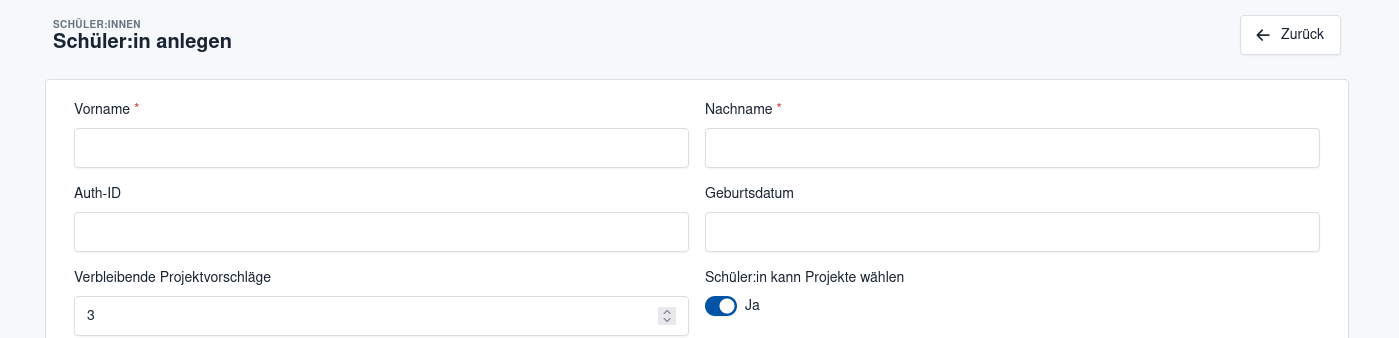
Nun öffnet sich ein Formular, um einen neuen Schüler bzw. eine neue Schülerin anzulegen.
Eigenschaften
Die folgenden Eigenschaften (in dem Formular mit einem roten Sternchen "*" gekennzeichnet) sind erforderlich und können nicht leer gelassen werden:
Hinweis: Die Eingabe einer
Auth-ID ist immer erforderlich, unabhängig ob bspw. die Anmeldung mit Microsoft aktiviert ist. Solltest du keine Anmeldung über einen föderierten Identity-Provider benutzen, gebe hier einen zufälligen Wert ein. Dieser muss einzigartig für jede Person sein.Vorname: Dies ist der Vorname der ausgewählten Person. Ob dieses Feld auch eventuelle Zweitnamen enthält bzw. enthalten soll ist ganz dir überlassen. Für die Software macht das keinen Unterschied. Jedoch muss exakt diese Information (also der gesamte angegebene Vorname) während der Anmeldung des oder der Schülerin angegeben werden, sollte die Anmeldung über das Geburtsdatum aktiviert sein.Nachname: Dies ist der Nachname der ausgewählten Person. Ob dieses Feld auch eventuelle Doppel-Nachnamen enthält bzw. enthalten soll ist ganz dir überlassen. Für die Software macht das keinen Unterschied. Jedoch muss exakt diese Information (also der gesamte angegebene Nachname) während der Anmeldung des oder der Schülerin angegeben werden, sollte die Anmeldung über das Geburtsdatum aktiviert sein.Klasse: Jedem Schüler bzw. jeder Schüler:in muss eine Klasse oder Stammkurs zugeordnet sein. Die Leitung dieser Klasse oder des Stammkurses kann so Details der jeweiligen Person einsehen (bspw. ob die Wahl vollständig oder unvollständig ist) um so die Projektwochenorganisation zu unterstützten. Klassen oder Stammkurse können aktuell nur durch das PROWO-Team verwaltet werden.Auth-ID: Sollte die Anmeldung über einen föderierten Identity-Provider aktiviert sein, bspw. die Anmeldung mit Microsoft, enthält dieses Feld die externe Objekt-ID der zugehörigen Identität. Für die Anmeldung mit Microsoft ist dies aktuell die E-Mail-Adresse.
Alle weiteren Eigenschaften sind optional und können ggf. leer gelassen werden:
Geburtsdatum: Wie es sich schon vermuten lässt, handelt es sich hierbei das Geburtsdatum der ausgewählten Person. Diese Angabe ist nur notwendig, wenn die Anmeldung über das Geburtsdatum aktiviert ist. Ein leeres Geburtsdatum würde sonst bedeuten, dass ich ein:e Schüler:in nicht mehr über das Geburtsdatum anmelden kann. Somit wäre der Account diese:r Schüler:in wie "deaktiviert".Verbleibende Projektvorschläge: Sollte die Funktion für das Sammeln von Projektvorschlägen aktiviert sein, kann über dieses Feld angegeben werden, wie viele verbleibende Projektvorschläge der oder die Schülerin noch einreichen kann.
Projekt oder Wahl bezogene Eigenschaften
Details und Informationen zu den allen weiteren Eigenschaften findest du unter Schüler:in bearbeiten, da diese hauptsächlich in dieser Situation benötigt werden.
Table of Contents